录完再修:片段的移动、修剪、复制与删除
录音不是一锤定音:轨上的每一段录音都是「片段」,可以移动、修剪、复制、删除。这一页把编辑菜单讲全。
片段是什么
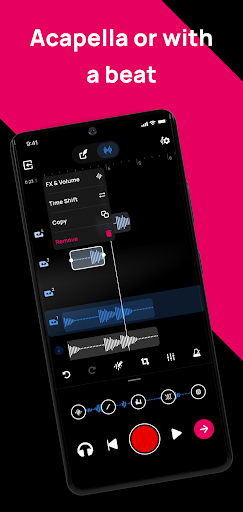
你按一次录音键录出来的一段音频,就是轨上的一个片段。一条轨可以有很多片段,每个片段独立编辑——这就是「非破坏式工程」的含义:怎么折腾都不毁原始录音。
长按片段,四个选项
- FX & Volume:只改这一个片段的效果与音量。比如整轨用轻修音,某一句想试试重调音——单独给那个片段换效果就行。
- Time & Shift:移动与时间伸缩。起唱点没对齐拍子?拖过去。速度想微调?伸缩它。
- Copy:复制片段。最经典用法是 ad-libs 复制多份铺到不同位置。
- Delete:删掉重来。原始素材在其他遍次的录音里,删片段不可惜。
剪辑的三个高频场景
- 对齐拍点:唱得准但进晚了半拍,Time & Shift 一拖就位。
- 剪掉废段:录音开头清嗓、结尾的呼吸声,修剪或删掉。
- 拼最优遍:第一遍主歌好、第二遍副歌好,各留片段拼成一条轨——配合循环磨句,这是出成品的常规操作。
一个纪律
边录边理。 每录完一层就把片段对齐、修剪干净,工程永远保持可读状态。攒到八轨再考古,谁也救不回来。
近期的 9.20 版本更新还加入了片段独奏(Solo)与淡入淡出(Clip Fades)等剪辑强化,接口位置同在这个编辑菜单体系里。